在日常使用即时通讯软件时,我们往往只关注消息是否送达,却忽略了通信链路的安全性。Telegram 作为一款以隐私保护见长的应用,其核心优势在于“加密聊天”功能。通过端到端加密(E2EE),只有你和对话者双方能读取消息,即使是平台服务器也无法拦截或查看内容。如果你还没试过这项功能,以下是开启保姆级教学。
开启 Telegram 加密聊天的具体步骤
Telegram 默认的云端聊天使用服务器端加密,而“加密聊天”(Secret Chat)则提供更高级别的端到端保护。开启的方法非常直观,但需要注意它仅对点对点对话有效,无法在群组中使用。
- 打开你想要加密聊天的联系人对话框。
- 点击对方的头像或名称,进入详细资料页面。
- 在 iOS 设备上点击“更多”(More),在 Android 设备上点击右上角的三个点图标。
- 选择“开启加密聊天”(Start Secret Chat),确认后即可进入一个全新的加密窗口。
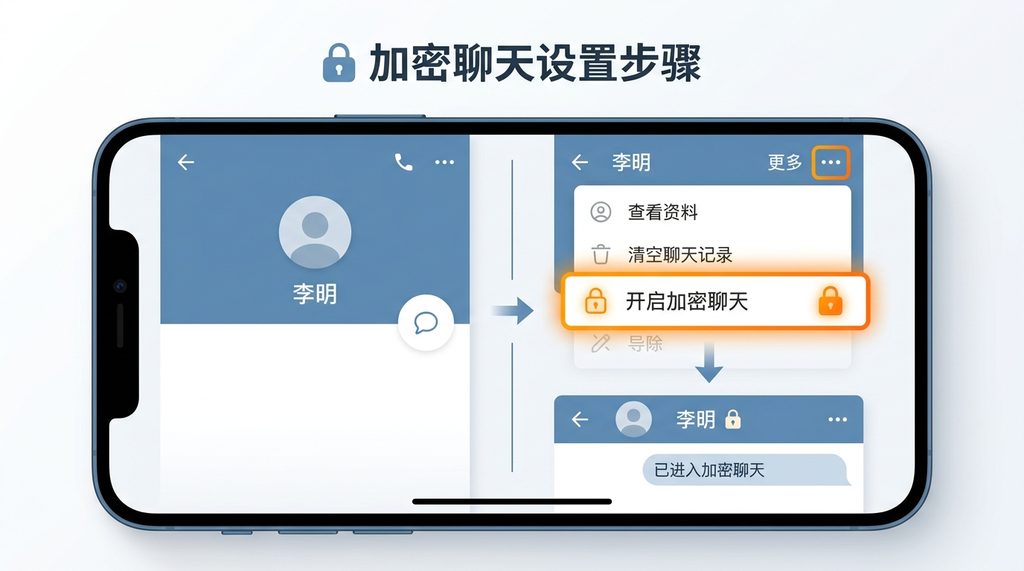
加密聊天窗口与普通对话的区别非常明显:消息气泡颜色通常不同,且对话上方会显示锁形图标。在这里,所有文字、图片、视频乃至语音消息,都会直接在你的设备和对方设备之间完成解密,彻底规避了云端泄露的风险。
进阶玩法:设置消息自动销毁与物理安全
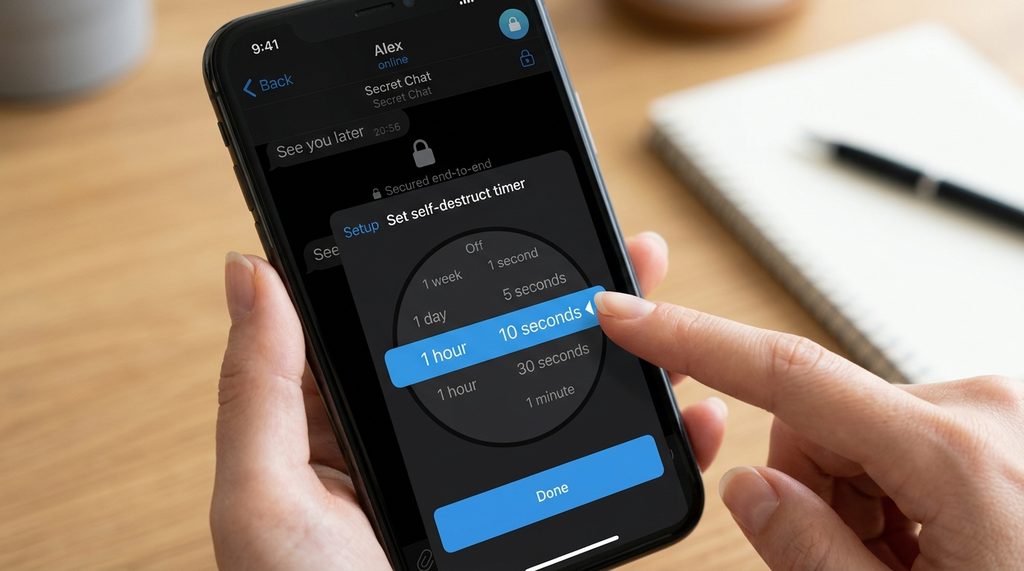
加密聊天不仅仅是加密传输,它还允许你通过设置“阅后即焚”来彻底抹除痕迹。如果你担心聊天记录被意外窥视,这个功能几乎是必选项。
在加密聊天界面,点击右上角的菜单,选择“设置自毁计时器”(Set self-destruct timer)。你可以根据敏感程度,将时间设置为 1 秒到 1 周不等。一旦设定的时间到达,对方阅读消息后,该内容将自动从双方设备中彻底删除,不留任何缓存数据。
踩坑提醒:很多人误以为只要开了加密聊天就万事大吉,其实物理安全同样重要。如果你的手机开启了屏幕自动同步备份,或者对方通过截图保存了消息,端到端加密依然无法防止这些风险。因此,处理极度敏感信息时,养成定期清理缓存、关闭自动截图提醒的习惯,才是真正的隐私达人。
如何验证你的加密聊天是否安全?
如果你追求极致的安全性,可以利用“加密密钥可视化”功能进行验证。在加密聊天界面点击对方头像,查看“加密密钥”(Encryption Key)选项。你会看到一串字符或图片码,只要你和对方手机上显示的完全一致,就说明你们之间的加密链路没有被任何中间人拦截。
总结来说,Telegram 的加密聊天设置并不复杂,关键在于根据使用场景灵活切换。对于日常沟通,云端聊天足以应对,但涉及到商务机密、私人信息或财务密码传输时,请务必手动开启 Secret Chat。记住,保护隐私不只是技术手段,更是日常沟通中的一种良好习惯。