很多初次接触 Telegram 的朋友,在安装环节就因为网络配置或者版本选择问题卡了壳。作为一款追求极致简洁和安全的即时通讯软件,Telegram 并没有像国内社交软件那样提供“一键直连”的本地化版本,因此掌握正确的下载和安装姿势,是开启高效社交体验的第一步。
避开陷阱:Telegram 下载渠道指南
市面上流传的 Telegram 安装包鱼龙混杂,很多非官方来源的客户端会被植入恶意插件,导致账户信息泄露或被莫名加入推广频道。想要安全上手,请务必认准以下官方渠道:
- iOS 用户:必须使用海外 Apple ID 登录 App Store 进行搜索下载。不要尝试任何通过描述文件安装的“侧载”版本,那通常存在封号风险。
- Android 用户:建议直接从 Telegram 官网下载 APK 文件。官网提供了基于 Google Play 服务和不依赖 Google 服务(Direct 版)的两种包体,如果你手机没装谷歌框架,选 Direct 版本即可。
- 桌面端:无论是 Windows 还是 macOS,请通过官网下载安装包,或者直接在 App Store/Microsoft Store 获取,确保软件版本更新及时。
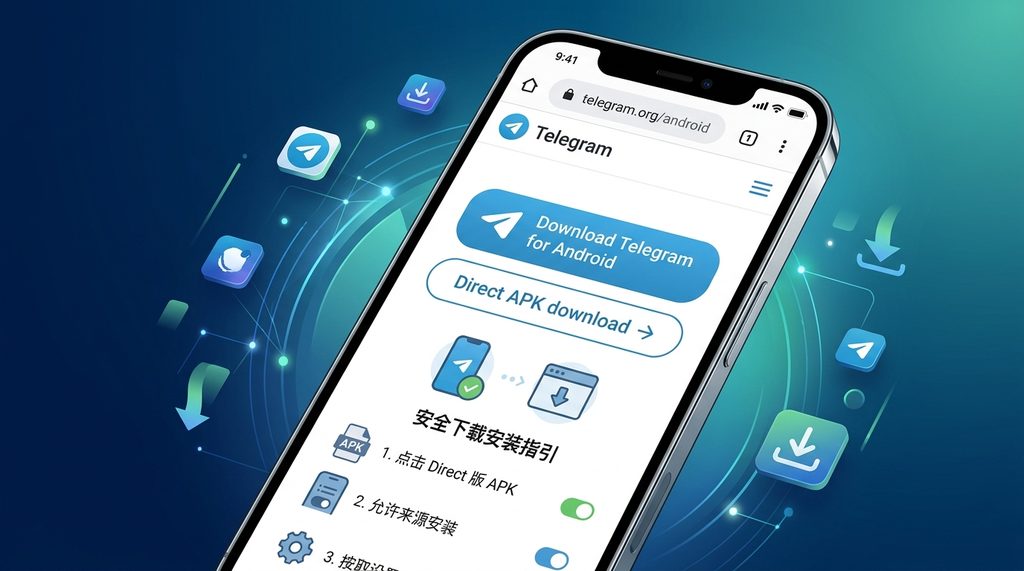
手把手完成 Telegram 安装与配置
下载完成后,注册和初次配置是很多新手容易“踩坑”的地方。Telegram 使用手机号作为唯一的注册凭证,但安装后的逻辑与微信、QQ 等软件有所不同。
首先,安装后打开 App,输入你的手机号码。请注意,中国大陆手机号在接收验证码时,有时会有 1-2 分钟的延迟,若多次尝试未果,请检查手机是否拦截了来自国外的短信。一旦收到验证码填入后,系统会要求设置两步验证(Two-Step Verification)。强烈建议立刻开启此功能,它会要求你设置一个额外的密码,即使手机号被他人盗取,没有这个密码也无法登录你的账号,这是保障账号资产安全的核心手段。
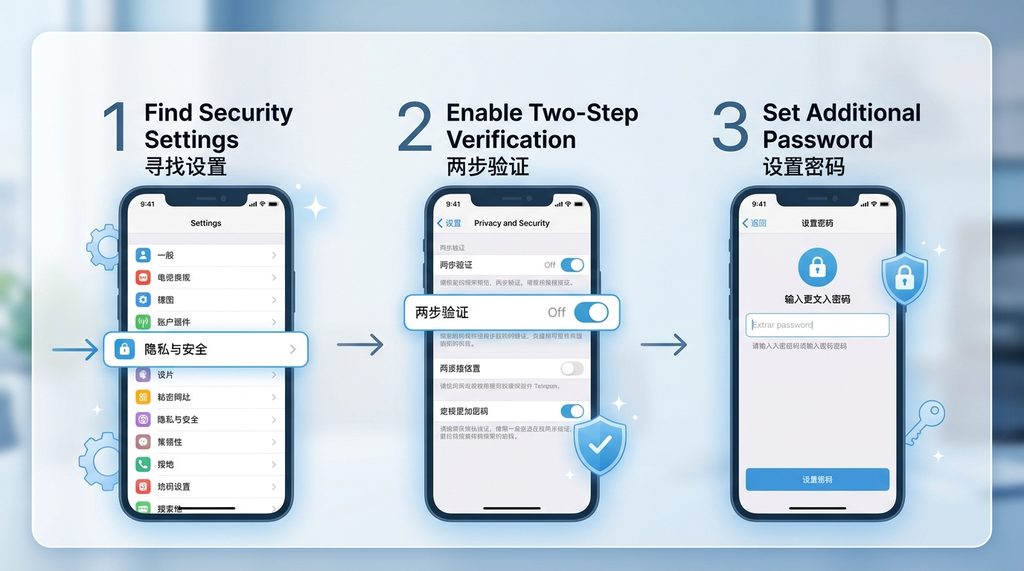
新手上手后的必备优化建议
成功登录后,Telegram 初始界面是一片空白的。由于这款软件支持跨设备多端实时同步,建议你尽快在 PC 端同步登录,这样在传输大文件或整理频道订阅时效率会高得多。
另一个新手必做的操作是配置隐私权限。进入“设置”-“隐私与安全”,你可以手动关闭“手机号码可见性”,或者限制“谁可以把你加入群组”。默认状态下,Telegram 的开放性极高,如果不做这些限制,你很快会被各种垃圾广告群组轰炸。建议将“群组与频道”权限设置为“我的联系人”,这样能瞬间过滤掉 90% 的无效骚扰。
总结来说,Telegram 的安装并不复杂,核心在于“从官网下载”以及“开通两步验证”。只要把控好这两个安全环节,你就能体验到这款软件在文件传输、频道订阅以及自动化 Bot 服务上的强大实力。后续你可以通过搜索感兴趣的关键词,找到各种专业的交流频道,让这个工具真正成为你提升信息获取效率的利器。