手机频繁弹出“存储空间不足”的提示,查看详情后发现 Telegram 居然占用了十几甚至几十 GB 的空间,这是许多重度用户的心头大患。Telegram 默认会将你浏览过的所有图片、视频和文件自动缓存在本地,久而久之,你的手机内存就被这些“隐形”数据挤爆了。其实,只要掌握正确的清理缓存姿势,无需卸载 App 也能轻松找回手机的大部分空间。
检查数据占用情况,定位冗余空间
在开始清理前,建议你先查看究竟是什么占用了空间。打开 Telegram,进入“设置 (Settings)”页面,点击“数据与存储 (Data and Storage)”,然后选择“存储使用情况 (Storage Usage)”。
在这里,你可以看到一个直观的统计图表,它会明确标出图片、视频、文件分别占用了多少空间,以及缓存数据总量的具体数字。如果你的缓存已达到 5GB 以上,系统甚至会建议你进行清理。通过这个页面,你可以一眼看出哪些群组或频道的媒体文件是你从不翻看但一直在占用空间的“垃圾数据”。

手动释放空间,彻底清理缓存
了解占用情况后,最直接的手段就是点击“清理缓存 (Clear Telegram Cache)”按钮。执行这一步时,你可以勾选“照片”、“视频”和“其他文件”。系统会根据你选择的范围,一次性删除这些存储在手机本地的冗余内容。
需要注意的是,即使你清理了缓存,Telegram 的服务器仍然保存着你的聊天记录。当你下次再次点击这些图片或视频时,系统会重新从服务器下载。如果你担心某些重要图片被误删,可以在清理前将文件“保存到相册”,或者利用“保留媒体 (Keep Media)”功能进行精细化设置。
设置自动清理,避免后续空间焦虑
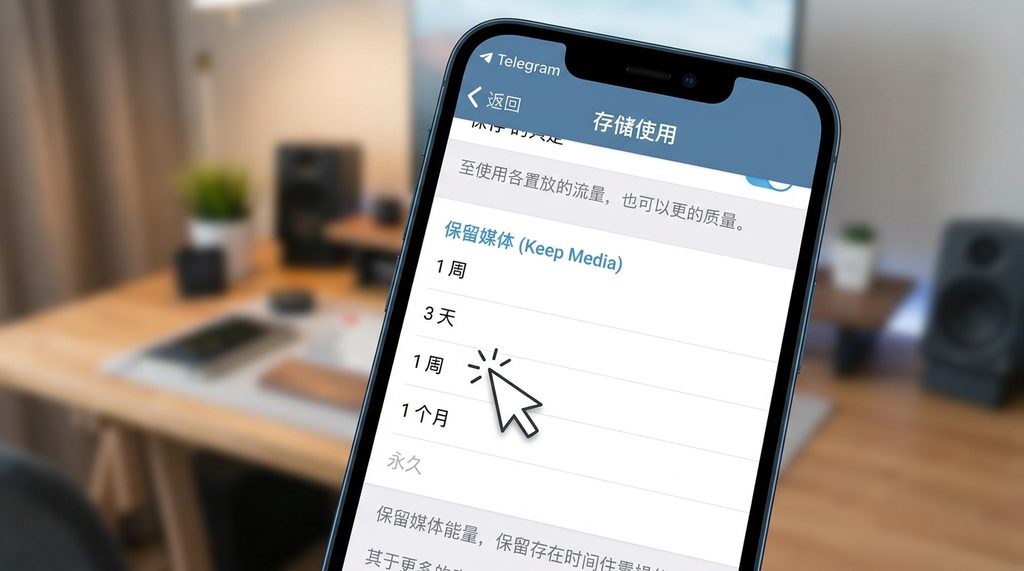
如果不想每个月都重复手动清理的操作,最有效的方法是调整“自动清理”策略。在同一页面下,你会看到“保留媒体 (Keep Media)”选项。建议将数值从“永久 (Forever)”更改为“3 天”、“1 周”或“1 个月”。
对于大部分用户来说,设置为“1 周”是一个很好的平衡点。这意味着一周之前的媒体文件会自动从你的手机中移除,既保证了你近期浏览的流畅度,又不会让手机内存被无限累积的缓存塞满。这个小技巧能从根源上缓解存储压力,让你的手机不再频繁预警。
总结:定期维护是手机瘦身的关键
清理 Telegram 缓存并不复杂,核心在于改变“永久保留”的默认习惯。通过定期检查“存储使用情况”并设置合理的自动清理周期,你可以将这款应用对手机内存的占用控制在极小范围内。建议你每隔一两个月检查一次缓存占用,让手机始终保持轻盈的状态,提升日常使用的顺畅度。