如果你经常在多个手机、平板或电脑上切换使用 Telegram,账号安全就显得尤为重要。很多用户习惯在公共设备或朋友的电脑上临时登录,却往往忽略了随手退出的习惯。如果不及时清理这些历史痕迹,你的聊天隐私和账户安全将面临巨大的风险。本文将手把手教你如何高效检查并管理你的 Telegram 登录设备,确保账号仅在受控设备中运行。
检查当前已登录的 Telegram 设备列表
第一步是进入系统设置,查看所有绑定过该账号的设备明细。无论你使用的是 Android 还是 iOS 版本,操作路径都非常直观。打开 Telegram,点击左上角的菜单图标(三横线),进入“设置”(Settings),随后找到“设备”(Devices)选项。在这里,你可以清晰地看到当前活跃的设备以及历史登录记录。
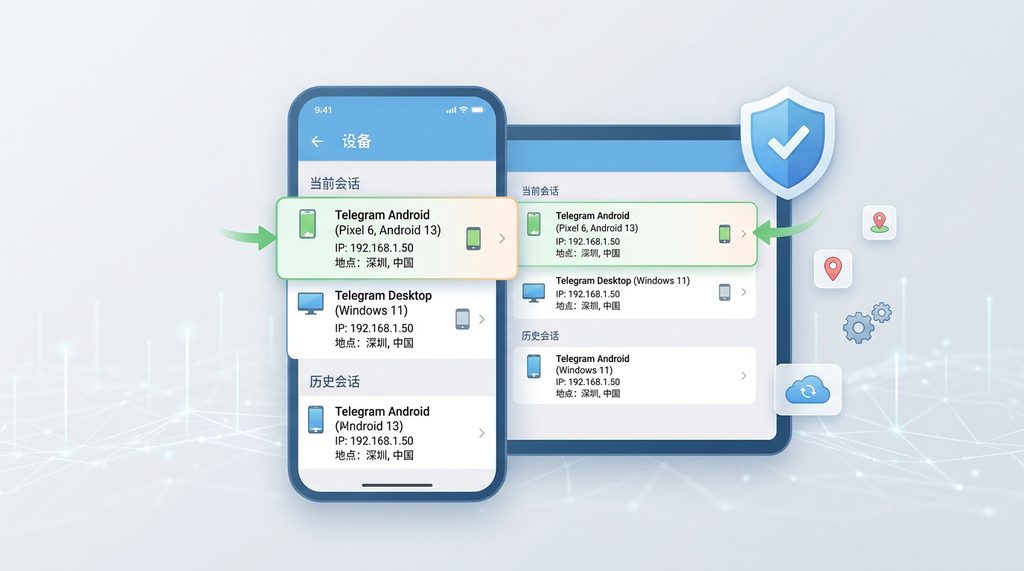
在列表中,系统会标注出设备的系统版本、登录 IP 地址以及地理位置。通过这些信息,你可以快速判断是否有异常登录行为。例如,如果你人一直在北京,却发现了一个显示在海外或其他省份的登录会话,这就需要立即警惕,并采取后续的清理措施。
如何快速删除非授权的登录设备
如果你发现了一些不常用的设备,或者根本不属于你的陌生设备,删除操作非常简单。在“设备”详情页中,点击该设备名称,会弹出一个确认窗口,选择“终止会话”(Terminate Session)即可将其踢下线。如果情况紧急,页面最上方通常有一个红色的“终止所有其他会话”按钮,点击后除了你当前正在使用的设备,其余所有连接将被瞬间强制断开。
在执行批量删除前,建议先核对设备型号。有时候是因为你换了新手机但旧手机还在缓存登录状态,这种情况下,清理无用的老旧记录不仅能提升安全性,还能避免一些莫名其妙的消息同步延迟问题。建议养成习惯,每隔一两个月就检查一次列表,这对于保护 Telegram 账号免受未授权访问非常有效。
进阶防范:提升账号安全性的建议
除了清理设备,开启“两步验证”(Two-Step Verification)是防止账号被盗的最后一道防线。进入“设置”中的“隐私与安全”(Privacy and Security),启用二级密码。这样即便有人通过其他方式窃取了你的短信验证码,由于不知道这个额外的密码,也无法登录你的账号。此外,你还可以在该菜单下查看是否有异常的登录尝试提醒。

另外,尽量避免在公共网吧或不可信的电脑上勾选“记住登录状态”。如果你确实需要在公共场所使用,建议尽量通过网页版 Telegram 登录,用完即退,并清除浏览器的缓存数据。对于通过 API 连接的第三方 Bot,也要定期检查是否有过多的权限授权,及时撤销不再使用的服务,将风险降至最低。
定期清理登录设备是保护 Telegram 数据隐私的底线操作。只需几十秒的检查,就能有效避开账号被盗、个人信息泄露等麻烦。建议你现在就检查一下自己的设备列表,把那些已经不用了的“僵尸设备”清理干净,给自己的社交环境上一道保险。