当你的 Telegram 界面顶部一直显示“Connecting…”或“Updating…”,导致无法接收消息时,最直接的原因通常是网络连通性受阻。Telegram 采用了特有的 MTProto 协议,在复杂的网络环境下,传统的常规连接方式往往难以稳定建立通信。遇到这种情况,不需要过度焦虑,你可以尝试以下几个实操步骤快速恢复连接。
检查网络环境与代理配置
Telegram 连接中断的头号杀手往往是代理服务器(Proxy)失效。由于 Telegram 对网络环境要求较高,如果你的代理工具节点不稳定,App 就会陷入持续重连的状态。
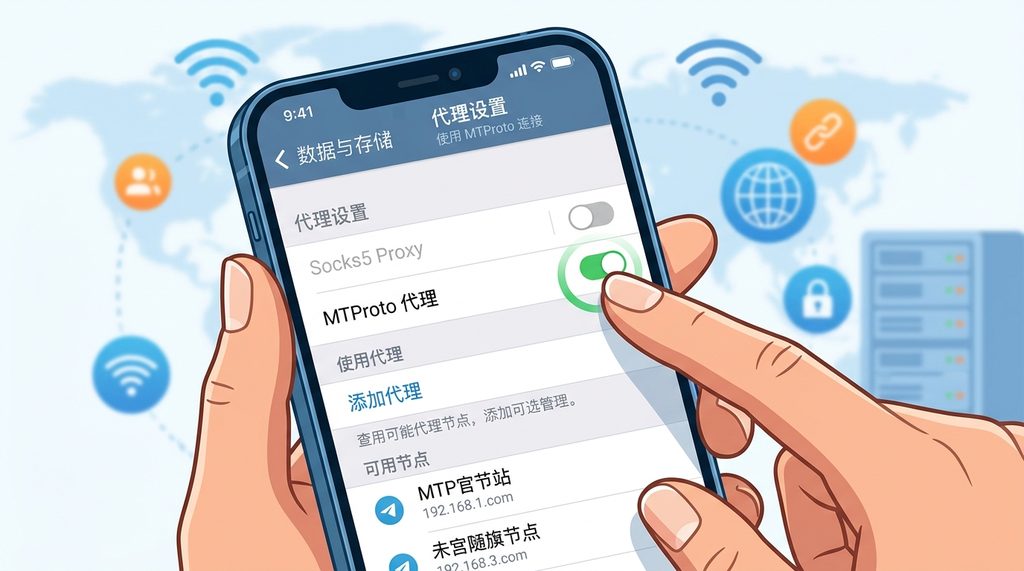
首先,请进入 Telegram 的“设置 (Settings)” -> “数据与存储 (Data and Storage)” -> “代理 (Proxy)”。检查你目前配置的代理协议是否为 MTProto。如果之前使用的是 Socks5,建议优先切换到 MTProto 协议,因为它是专为 Telegram 开发的,兼容性和响应速度在网络波动时表现更好。如果节点无法连接,尝试在代理工具中更换一个地理位置较近、延迟低于 100ms 的节点。
清理缓存与后台数据同步
有时候,Telegram 无法接收消息并非完全由网络引起,而是因为本地缓存积压导致数据同步阻塞。长时间使用的 Telegram 客户端可能会产生大量图片、视频缓存,当本地数据库索引过载时,消息拉取请求就会被挤压在后台。
你可以进入“数据与存储”菜单,点击“存储使用量 (Storage Usage)”。在此界面,建议先点击“清除缓存 (Clear Cache)”,这不会删除你的聊天记录,只会释放占用的空间。清理完成后,强制关闭 App 并彻底结束后台进程,再次启动,让其重新向服务器发起握手请求。
利用官方连接优化功能
如果基础操作无效,检查一下你的 Telegram 客户端版本是否过低。旧版本往往因为 API 接口过期而无法通过加密校验。前往 App Store 或 Google Play 更新到最新版,这是解决连接问题的最快手段。此外,如果你的账号是因为短时间内频繁发送消息或加入群组被风控,建议静置账号 1-2 小时再尝试,不要通过频繁开关代理来强行刷新。
预防连接问题的建议
为了避免 Telegram 连接中断的情况反复出现,平时使用时可以养成以下几个习惯:
- 定期清理应用内缓存,建议每月执行一次,防止应用体积过大导致的卡顿。
- 关闭自动下载功能,在设置中将“数据使用”下的媒体自动下载全部设为手动,这样能大幅减少带宽占用,提升文字消息的同步优先级。
- 关注你的账号安全,确保已绑定有效的手机号或电子邮箱,避免在出现异常连接时因为验证码无法接收而丢失账号访问权限。
总结来说,Telegram 无法接收消息时,核心在于确保代理链路的有效性以及客户端环境的清爽。按照先检查代理设置、后清理缓存的顺序排查,大多数连接问题都能在 5 分钟内得到解决。如果以上方案都无法奏效,请耐心等待 30 分钟后再尝试,通常是由于网络运营商侧的短时波动,稍后即会恢复。