当你正准备查看 Telegram 里的重要消息,却发现图标一直转圈,显示“Connecting…”无法刷新时,那种焦虑感确实很让人抓狂。遇到 Telegram 连接失败的情况,通常不是服务器宕机,而是你的网络环境或客户端配置出了偏差。别急着卸载重装,先按照下面这几个简单的步骤检查一遍,大多都能快速恢复。
检查网络接入与代理设置
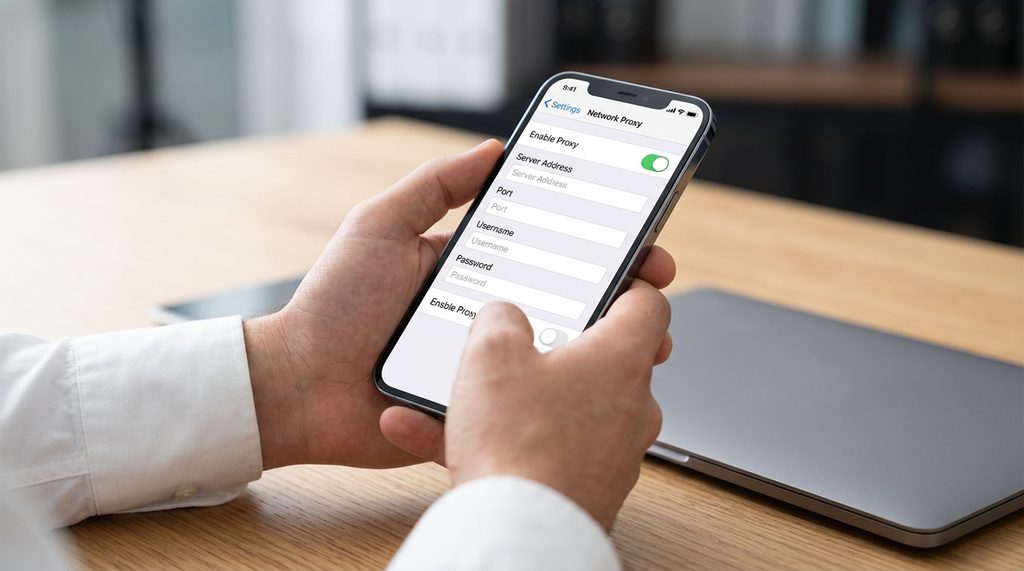
Telegram 连不上最直接的原因往往是网络代理配置失效。如果你使用了代理工具,首先要确认该工具是否处于开启状态,且节点是否依然可用。很多时候,节点过期或服务器延迟过高都会导致连接超时。
你可以尝试切换不同的节点进行测试,或者进入 Telegram 的“设置(Settings)” > “数据与存储(Data and Storage)” > “代理(Proxy Settings)”中,检查你填入的服务器地址、端口号和加密协议是否准确。如果还是无效,尝试暂时关闭代理再重新连接,排查是否是本地网络运营商的拦截问题。
更新客户端版本与清理缓存
长期未更新的旧版本客户端,有时会因为协议变更而导致连接失败。如果你的 App 长时间没有更新,建议前往应用商店查看是否有新版本,因为开发者会定期修复底层的连接逻辑和 Bug。
此外,Telegram 在长时间使用后会积累大量临时文件,这有时会干扰程序的网络请求。在 Android 设备上,你可以进入手机系统设置,找到 Telegram 的应用信息,点击“清除缓存(Clear Cache)”;iOS 用户则可以尝试卸载并重新安装 App,这样能重置所有内部配置,通常能解决大多数顽固的连接问题。
调整自动化与 API 连接限制
如果你是一名开发者,或者习惯使用 Telegram Bot 处理自动化任务,频繁的 API 调用可能会触发平台的速率限制(Rate Limits)。一旦你的 IP 地址被临时限制,你会发现所有连接请求都会失败。
解决这个问题的办法是检查你的代码逻辑,确保使用了合理的重试机制(Exponential Backoff)。如果是个人账号被风控,建议静置 24 小时不要频繁登录或发送信息,通常连接状况会在风控解除后自动恢复。避免使用违规的第三方插件,这些工具往往会因为触发安全防御而导致你的账号网络权限受限。

总结:让连接更稳定
解决 Telegram 连接问题的关键在于“排除法”。绝大多数情况下,只需依次检查节点稳定性、清理旧数据缓存或调整 API 调用频率,就能恢复正常。建议平时养成定期更新 App 的好习惯,并准备一个备用的稳定节点,以备不时之需。如果上述步骤都无效,可以尝试在不同的网络环境(如切换 4G/5G 或 Wi-Fi)下测试,以排除单一网络波动造成的干扰。