不少用户在寻找 Telegram 时,往往会被搜索引擎中五花八门的第三方推广链接误导,甚至下载到捆绑了流氓软件的修改版。其实,获取纯净版 Telegram 最可靠的方式始终是访问官网。这篇指南将带你避开陷阱,通过官方渠道完成 Telegram 下载与安装。
认准官方入口:Telegram 官网下载渠道
市面上流传的所谓“汉化版”或“增强版”安装包,往往存在严重的隐私风险,且极易被植入恶意脚本。获取正版的第一原则就是只认准官网 telegram.org。
在浏览器中输入上述网址后,你会看到非常简洁的界面。针对不同终端,官网提供了明确的下载选项:
- PC 端:点击“Telegram for Windows/Mac/Linux”,下载安装包并运行。
- 移动端:Android 用户可以直接下载 APK 安装包,iOS 用户则会跳转至 App Store。
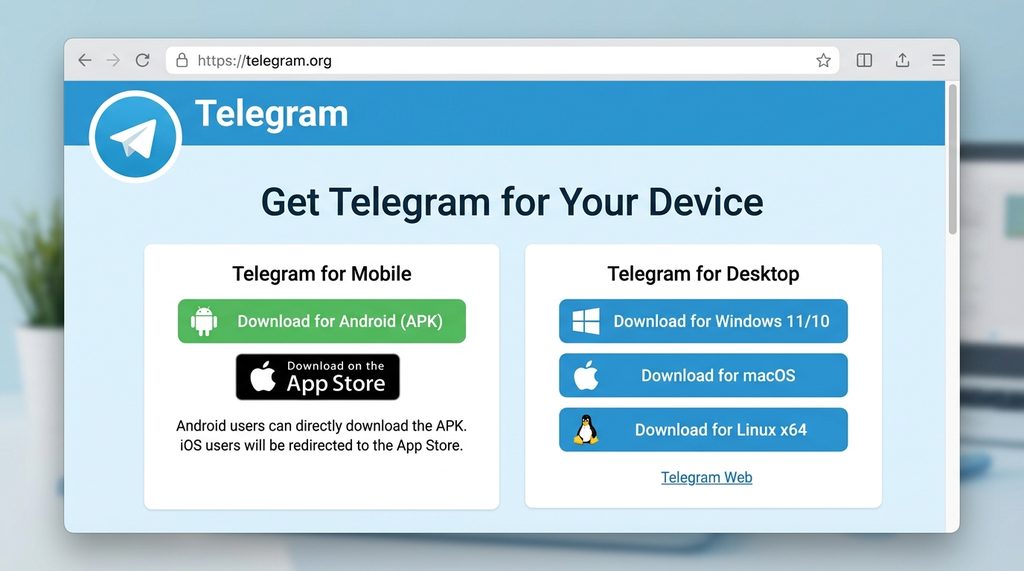
避坑提示:如果你在搜索时看到的网站域名不是 .org 结尾,或者界面过于花哨、要求你输入极其隐私的账户密码,请立即关闭网页,那很可能是钓鱼网站。
安装后的初始化设置与安全加固
成功安装并打开软件后,第一步是进行手机号验证。Telegram 的核心优势在于其基于手机号的身份识别系统。输入手机号后,你会通过短信或已登录的其它客户端收到一个验证码。
为了保障账号安全,建议你立即进行以下设置,而不是直接开始聊天:
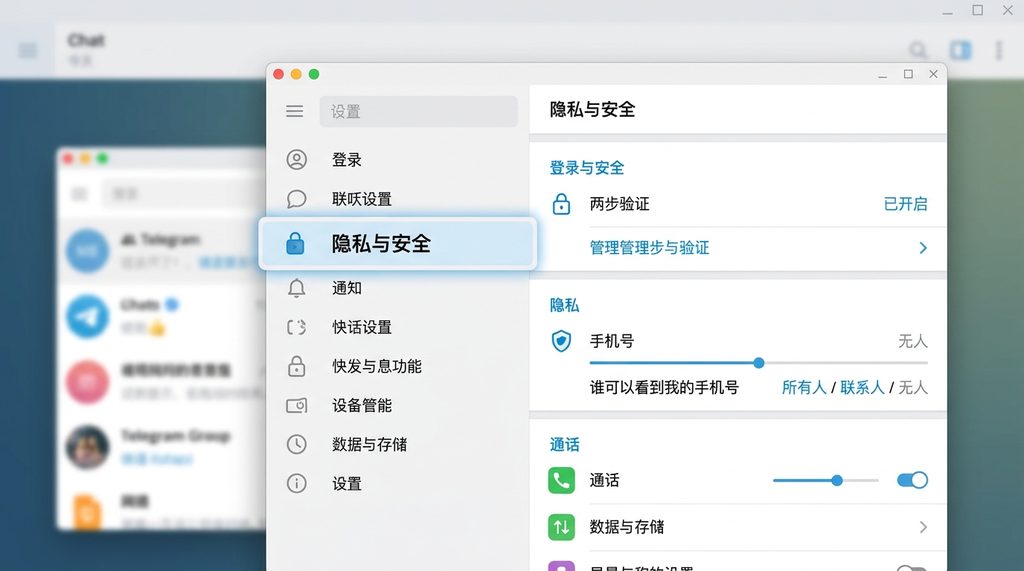
- 设置二级密码(两步验证):进入“设置 -> 隐私与安全 -> 两步验证”,设置一个专属密码。这样即便你的手机卡丢失,他人也无法在其它设备登录你的账号。
- 隐藏手机号:在“隐私与安全”选项里,将“谁可以看到我的手机号”设置为“无人”,这能有效过滤掉垃圾信息骚扰。
- 选择存储路径:如果是 PC 端用户,建议在设置中修改默认的下载路径,避免文件杂乱无章地堆积在 C 盘。
如何正确使用官方的群组与频道功能
安装完成后,Telegram 最强大的地方在于其 Bot(机器人)与频道系统。你可以通过搜索栏输入关键词找到感兴趣的资源。但要注意,初次加入群组时,很多成熟的频道会设置“进群验证码”或“防广告机器人”。
如果你遇到无法发送消息的情况,通常是因为:
- 群组权限限制:有些群组默认仅限查看,需要管理员手动开启权限。
- 账号风控:如果你的账号是刚注册不久,且频繁在短时间内加入多个陌生群组,系统可能会触发防垃圾机制。建议新号先添加好友沟通,过 24 小时后再加入社群。
- Bot 交互:与 Bot 交互时,请务必在官网或可信来源获取 Bot 的用户名,不要随意点击陌生人发送的外部链接。
总结
通过 Telegram 官网下载安装程序是保障使用体验的第一步。只要始终保持在官方渠道更新版本,并合理设置两步验证与隐私权限,你就能顺畅且安全地使用这款高效的通讯工具。记住,任何要求你提供验证码的第三方插件或网页,都是危险信号,请务必提高警惕。